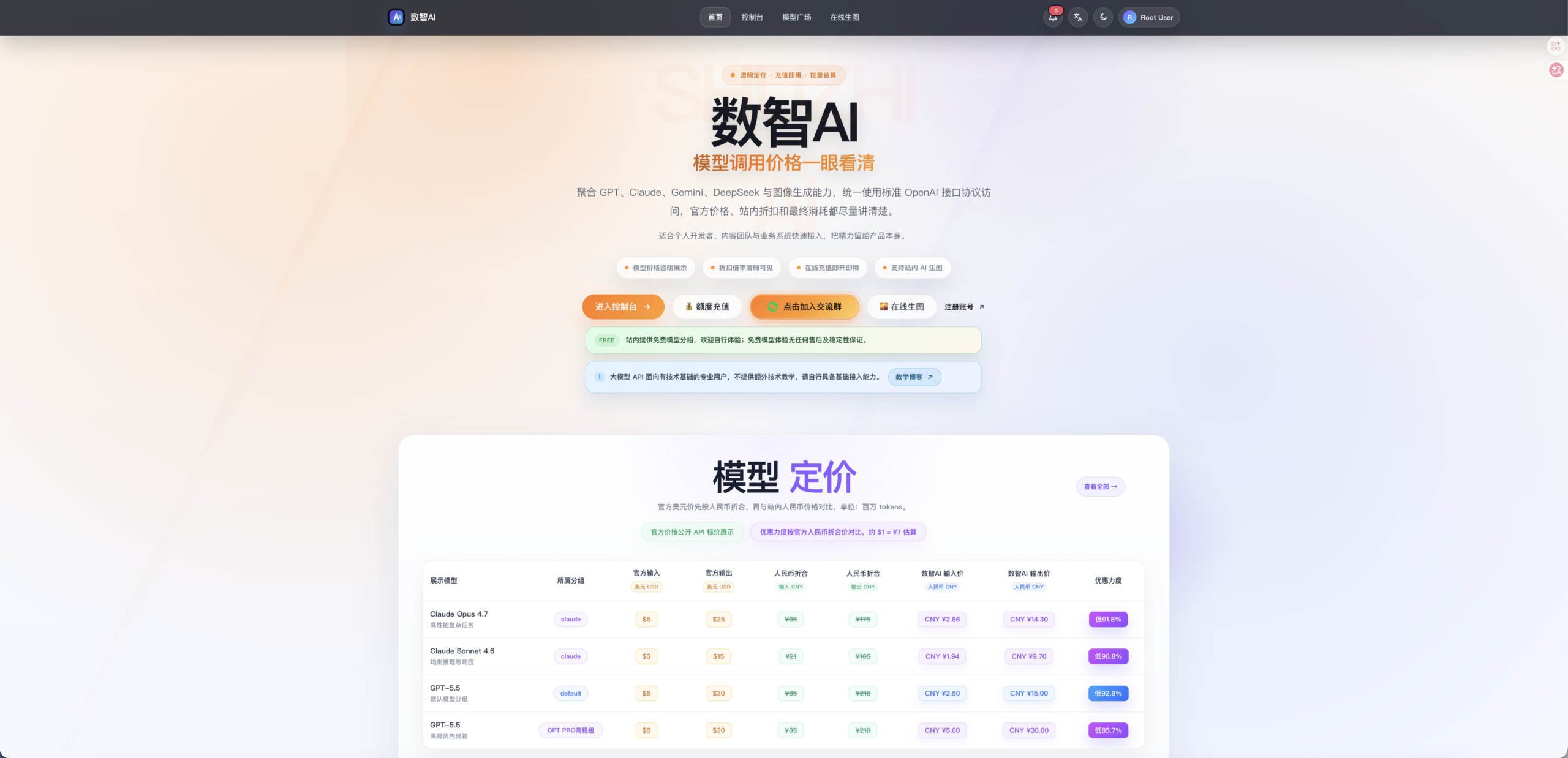
数智AI API 中转站使用教程:如何创建 API Key 并接入 Claude、GPT 等模型
如果你想更方便地使用 Claude、GPT、Gemini 等 AI 模型,可以通过数智AI API 中转站统一接入。本文将手把手教你如何注册账号、创建 API Key,并在常见工具或项目中使用。
数智AI API 中转站地址:
一、数智AI API 中转站是什么?
数智AI API 中转站是一个统一的 AI API 接入平台。你可以通过一个平台调用多个主流 AI 模型,不需要分别去不同官方平台申请接口。
适合以下用户使用:
- 想在代码项目中调用 AI 模型
- 想给自己的应用、网站、机器人接入 AI 能力
- 想在聊天工具、开发工具、自动化脚本中使用 Claude 或 GPT
- 想统一管理 API Key、额度和使用记录
- 想更方便地切换不同 AI 模型
二、注册并登录平台
打开数智AI API 中转站:
进入网站后,先完成账号注册或登录。登录成功后,可以在后台看到令牌管理、额度信息、使用日志、模型列表等功能。
后续所有 API 调用都需要使用你创建的令牌,也就是 API Key。
三、创建 API Key
登录后台后,找到“令牌管理”页面,点击“添加令牌”或“新建令牌”。
| 项目 | 说明 |
|---|---|
| 令牌名称 | 自己方便识别即可,例如“我的博客项目”“Cursor 使用”“聊天机器人” |
| 额度限制 | 可以设置该 Key 最多可用多少额度,避免异常消耗 |
| 模型权限 | 根据需要选择可用模型 |
| 分组 | 选择适合自己的分组,不同分组可能对应不同模型或价格 |
| 过期时间 | 如果只是临时测试,可以设置有效期;长期使用可不设置 |
填写完成后,点击创建。
创建成功后,你会得到一个 API Key,格式通常类似:
sk-xxxxxxxxxxxxxxxxxxxxxxxx
请注意:API Key 只会完整显示一次,建议立即复制保存。
不要把 API Key 发给别人,也不要公开写在 GitHub、博客文章、前端网页代码里。
四、接口地址怎么填写?
使用数智AI API 中转站时,接口地址填写:
https://api.xpluse.plus/v1
API Key 填写你刚刚创建的令牌。
如果你的工具要求填写 OpenAI Compatible 地址,一般也是填写:
https://api.xpluse.plus/v1
常见配置格式如下:
Base URL:https://api.xpluse.plus/v1
API Key:你的 API Key
Model:你要使用的模型名称
五、常见模型填写示例
不同工具里通常会要求填写模型名称。你可以在数智AI后台查看当前支持的模型列表。
常见模型名称示例:
- gpt-4o
- gpt-4o-mini
- claude-3-5-sonnet
- claude-3-7-sonnet
- gemini-1.5-pro
- gemini-1.5-flash
实际可用模型请以数智AI后台显示为准。
六、Python 调用示例
如果你的项目兼容 OpenAI API,可以这样调用:
from openai import OpenAI

client = OpenAI(
    api_key="你的 API Key",
    base_url="https://api.xpluse.plus/v1"
)

response = client.chat.completions.create(
    model="gpt-4o-mini",
    messages=[
        {"role": "user", "content": "你好,请介绍一下数智AI API 中转站。"}
    ]
)

print(response.choices[0].message.content)
七、Node.js 调用示例
import OpenAI from "openai";

const client = new OpenAI({
  apiKey: "你的 API Key",
  baseURL: "https://api.xpluse.plus/v1",
});

const response = await client.chat.completions.create({
  model: "gpt-4o-mini",
  messages: [
    {
      role: "user",
      content: "你好,请介绍一下数智AI API 中转站。",
    },
  ],
});

console.log(response.choices[0].message.content);
八、在开发工具中使用
很多开发工具都支持自定义 API 地址,例如:
- Cursor
- Continue
- Cherry Studio
- Chatbox
- LobeChat
- Open WebUI
- NextChat
- 自建聊天网站
- 自动化脚本
- 企业内部工具
配置时一般只需要填写三项:
API 地址:https://api.xpluse.plus/v1
API Key:你的令牌
模型名称:选择后台支持的模型
如果工具有“OpenAI Compatible”“自定义 OpenAI 接口”“第三方 API 地址”等选项,选择对应模式即可。
九、常见问题
1. API Key 创建后在哪里看?
可以进入后台的“令牌管理”页面查看已创建的 Key。但完整 Key 通常只在创建时显示一次,如果忘记了,建议删除旧 Key 后重新创建。
2. 为什么调用接口失败?
常见原因有:
- API Key 填错
- Base URL 填错
- 模型名称不存在
- 账户额度不足
- 当前模型暂不可用
- 请求格式不符合 OpenAI 接口规范
建议先检查接口地址是否为:
https://api.xpluse.plus/v1
再检查 API Key 和模型名称是否正确。
3. 为什么提示余额不足?
说明当前账号额度不足,需要进入后台查看余额或充值。
4. 可以同时创建多个 Key 吗?
可以。建议不同用途创建不同 Key。
- 博客项目 Key
- Cursor 开发 Key
- 测试脚本 Key
- 团队成员 Key
这样方便管理,也方便在某个 Key 泄露或异常时单独禁用。
5. API Key 可以公开吗?
不可以。API Key 相当于你的接口密码,公开后别人可能会消耗你的额度。
不要把 API Key 写在:
- 公开博客文章
- GitHub 开源仓库
- 前端网页源码
- 截图
- 群聊消息
十、总结
数智AI API 中转站可以帮助你更方便地统一调用 Claude、GPT、Gemini 等 AI 模型。
核心配置只需要记住三点:
平台地址:https://api.xpluse.plus/
接口地址:https://api.xpluse.plus/v1
认证方式:使用后台创建的 API Key
创建 API Key 后,你就可以在代码项目、聊天工具、开发工具或自己的应用中接入 AI 能力。